

このページでは、マウスポインターを確定のボタンに自動で移動する方法について、
解説します。
設定変更などでボタンをクリックする時に自動で「OK」ボタン、「はい」ボタンに、
マウスポインターが移動します。
Windows10 2021を元に作成しています、バージョンが違うと手順や画面が異なる場合が
あります。
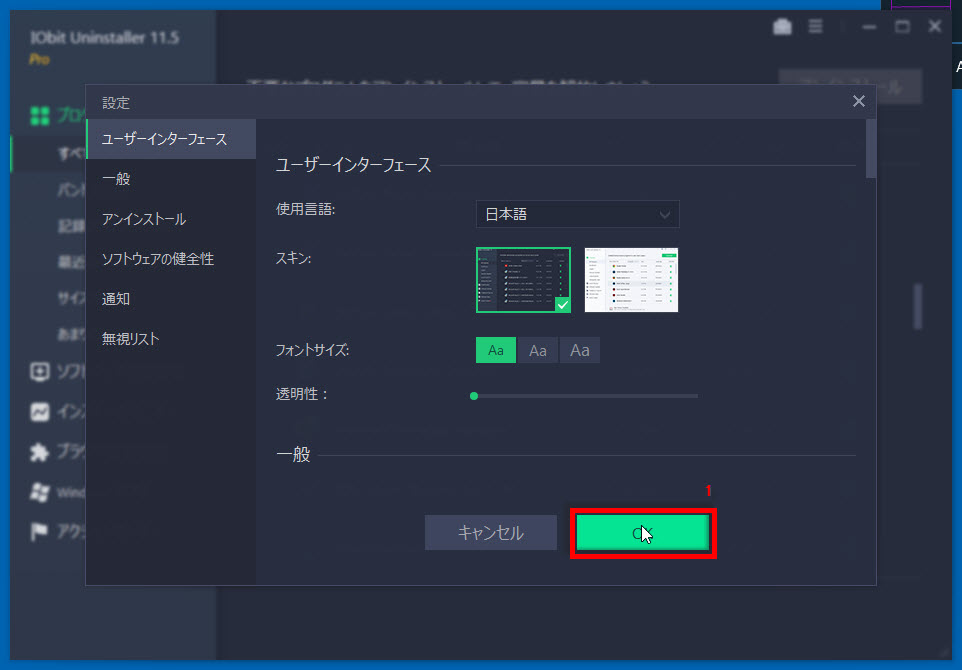
1 マウスポインターが確定のボタンに自動で移動した状態
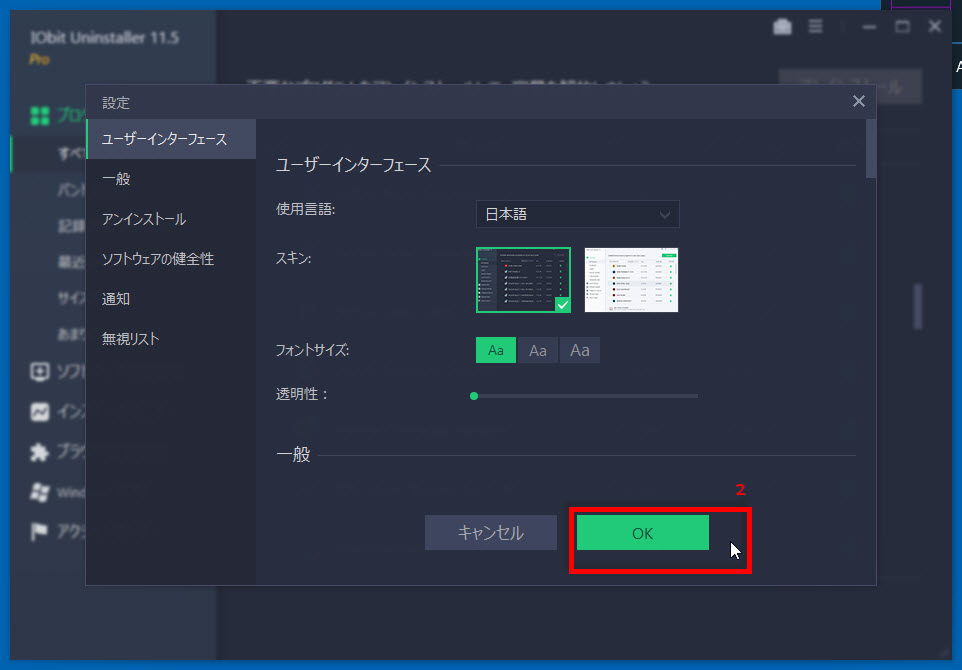
2 マウスポインターが確定のボタンに移動していない状態
マウスポインターが確定のボタンに自動で移動する設定
1 始めに「スタートボタン」をクリック、
2 「歯車アイコンの設定」を開きます。

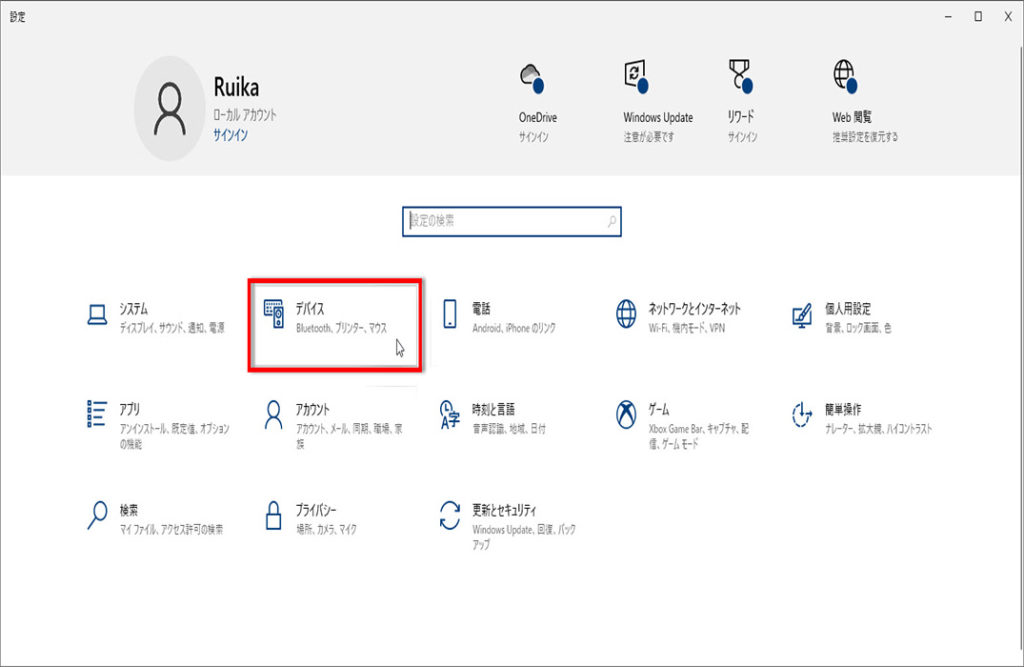
「設定」画面が表示されます「デバイス」をクリックします。
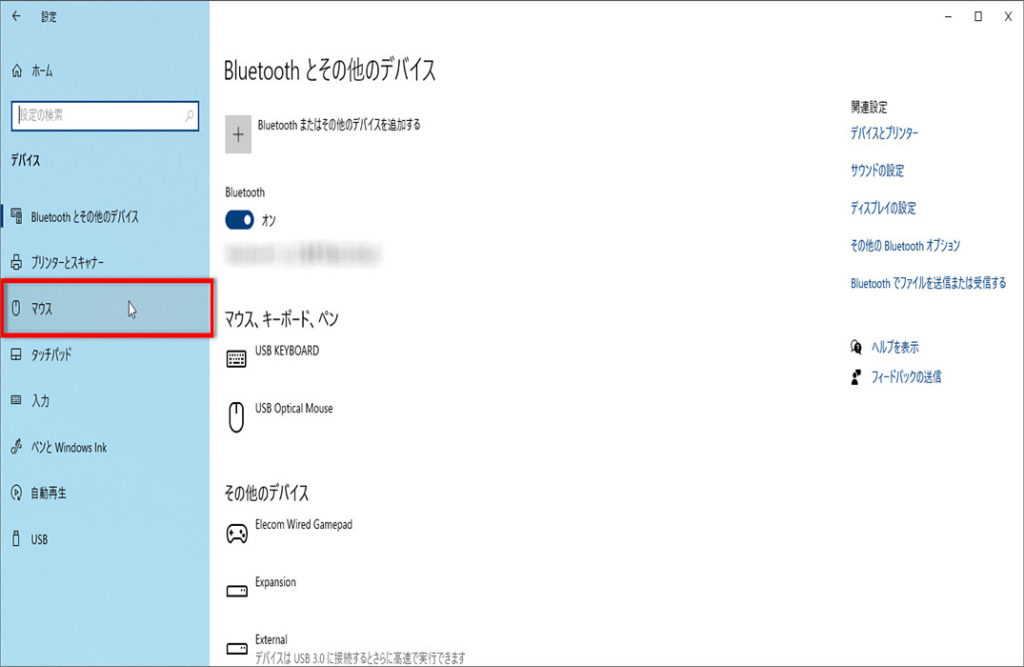
「デバイス」画面が表示されます「マウス」をクリックします。
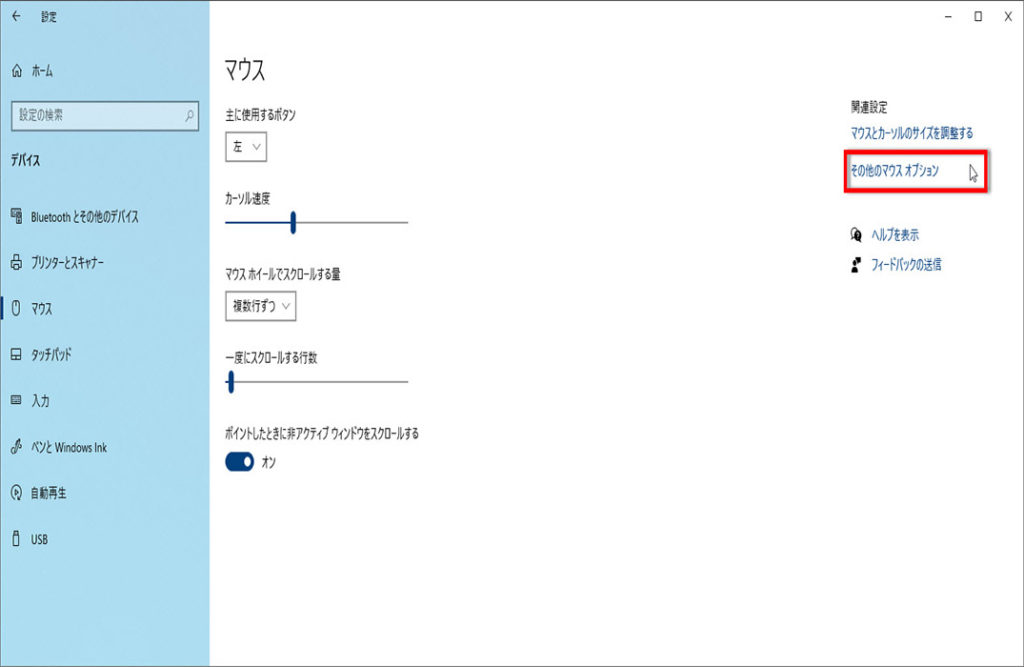
「マウス」画面が表示されます、
関連設定の「その他のマウスオプション」をクリックします。
「その他のマウスオプション」が表示されない場合は、画面をスクロールしてください。
マウスのプロパティのポインターオプションを設定
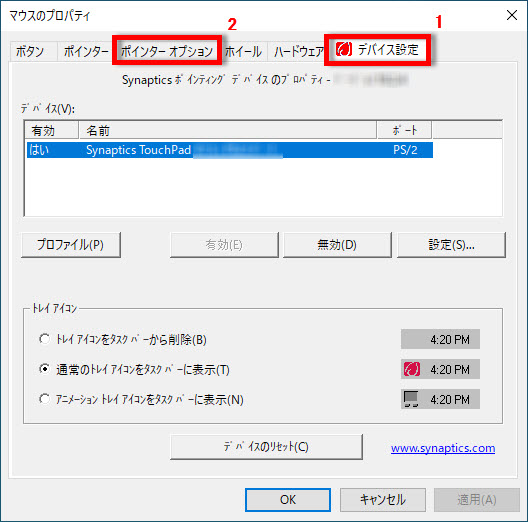
1 「マウスのプロパティ」の「デバイス設定」タブ画面が表示されます。
2 「ポインターオプション」で設定を行ないます。
「マウスのプロパティ」画面は、モデルによって異なります。
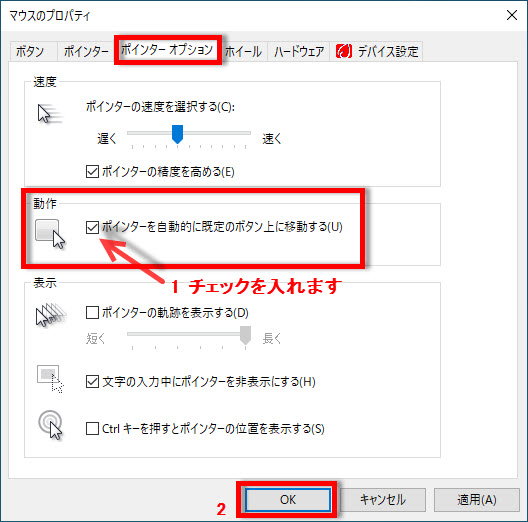
1 「ポインターオプション」タブ画面が表示されます、
動作の「□ポインターを自動的に既定のボタン上に移動する(U)」をクリック、
チェックを入れます。
2 設定が終われば「OK」をクリックして「マウスのプロパティ」を閉じます。
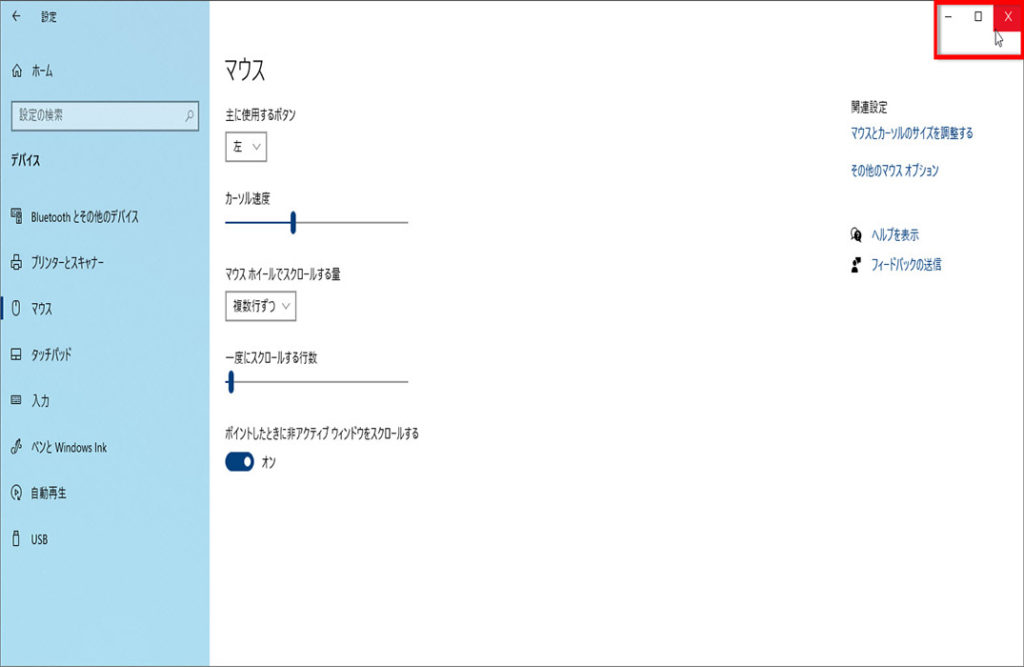
「マウス」画面に戻ります、右上の「×」をクリックして閉じます、設定は以上です。
実際にマウスポインターが確定のボタンに自動で移動する事を確認しましょう。
※下記にマウスポインターを確定のボタンに自動で移動の設定記事もあります。
Windows11でマウスポインターを確定のボタンに自動で移動する方法


コメント