

方法は主に3通りあります。
デスクトップにショートカット
タスクバーにショートカット
スタートメニューにショートカット
デスクトップにショートカットを作成
はじめにスタートボタンをクリックします。
アプリ一覧を下にスクロールしてExcelを選びます。
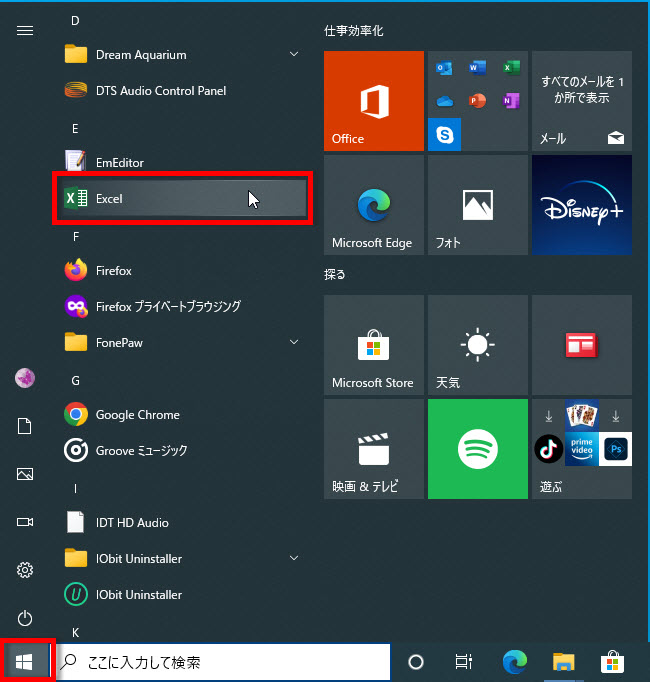
マウスでドラッグした状態で、デスクトップに移動しボタンを離します。
デスクトップにExcelのショートカットアイコンが表示されました。
ショートカットアイコンをクリックします。
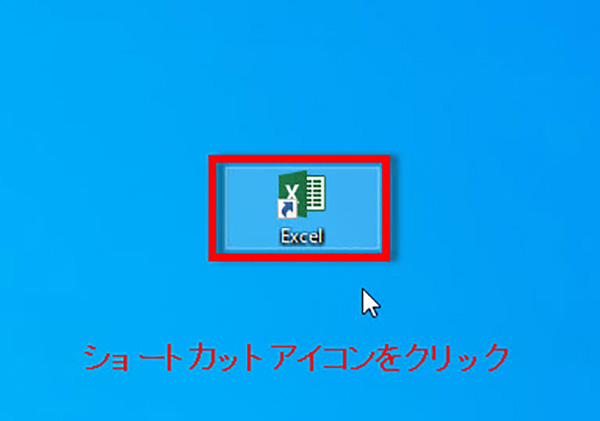
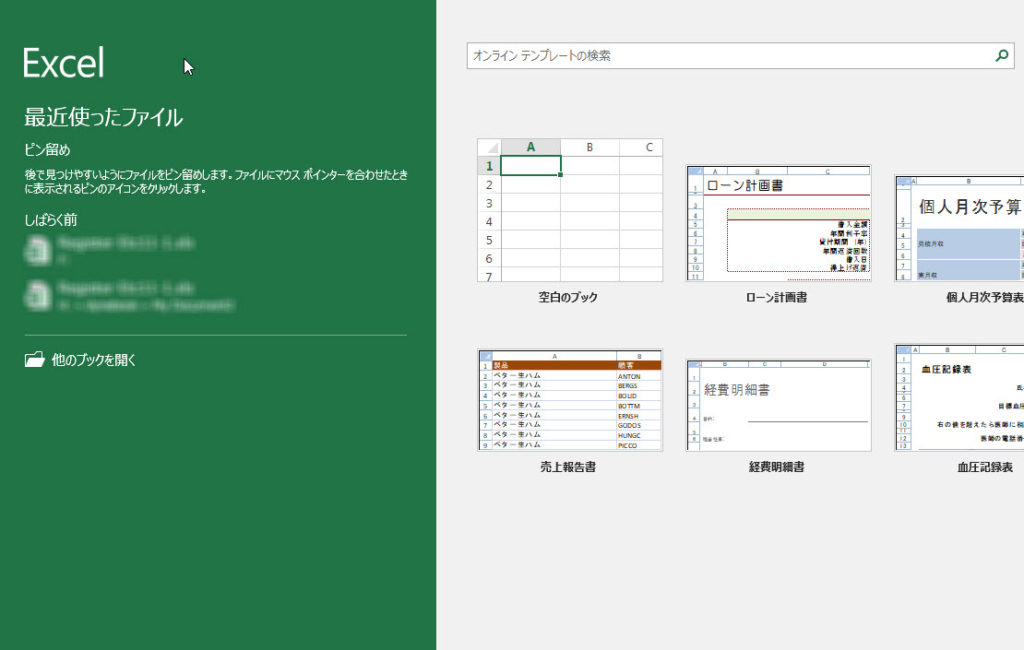
このようにするとExcelを速く開く事ができます。
タスクバーにショートカットを作成
はじめにスタートボタンをクリックします。
アプリ一覧の画面のExcelを選び、右クリックしてメニューの中から、
その他、タスクバーにピン留めするを選びます。
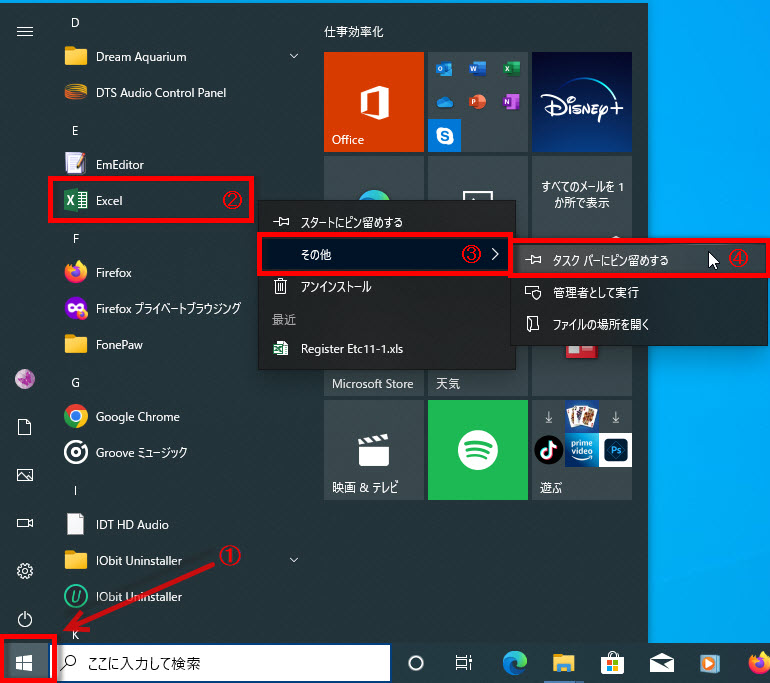
タスクバーにExcelのアイコンが追加されています。
このアイコンをクリックします。
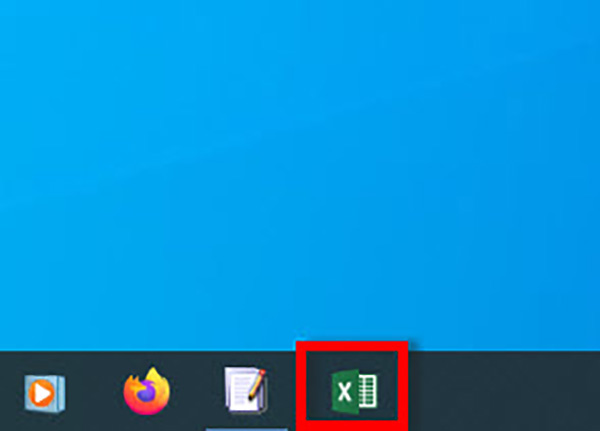
このようにするとExcelを速く開く事ができます。
スタートメニューにショートカットを作成
はじめにスタートボタンをクリックします。
アプリ一覧の画面のExcelを選び、右クリックして、メニューの中から、
スタートにピン留めするを選びます。
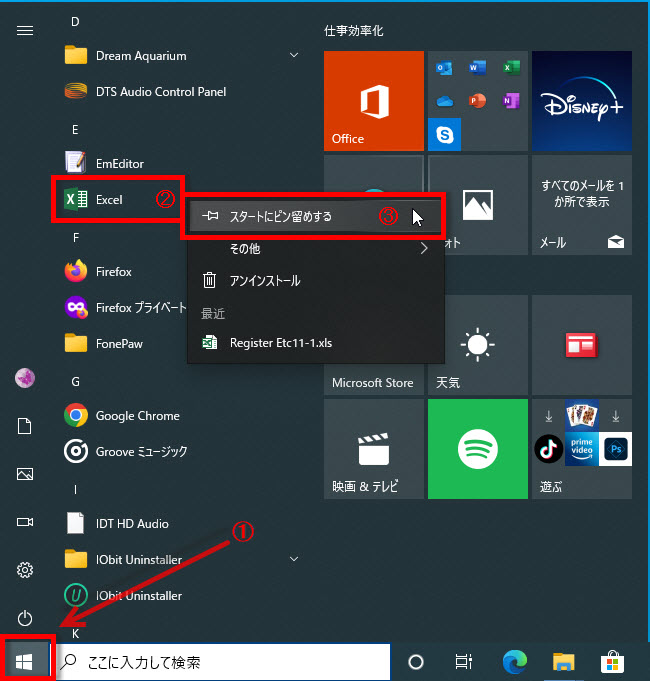
スタートメニューにExcelアイコンが追加されました。
追加されたExcelアイコンをクリックします。
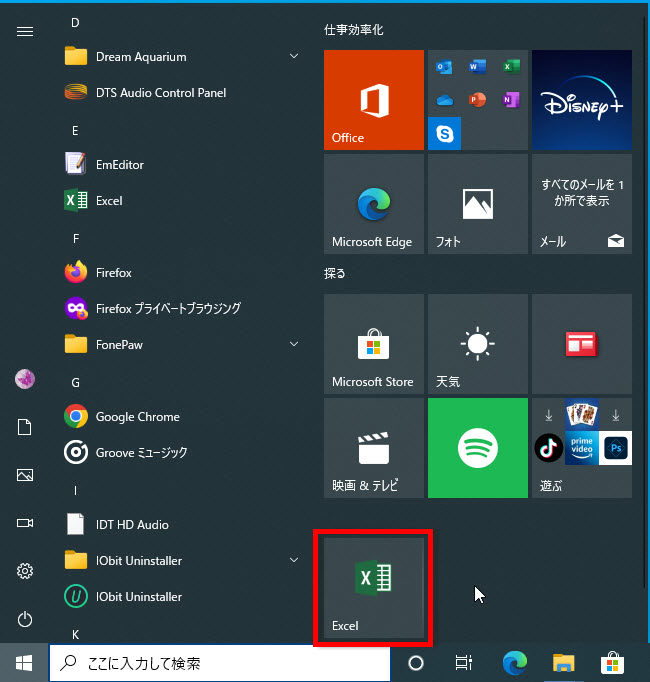
このようにするとExcelを速く開く事ができます。
※下記にショートカットの設定記事もあります。
Windows10のデスクトップにショートカットを作る方法


コメント