

Windows10からコントロールパネルを開く主な方法は3通りあります。
コントロールパネルをスタートメニューから開く
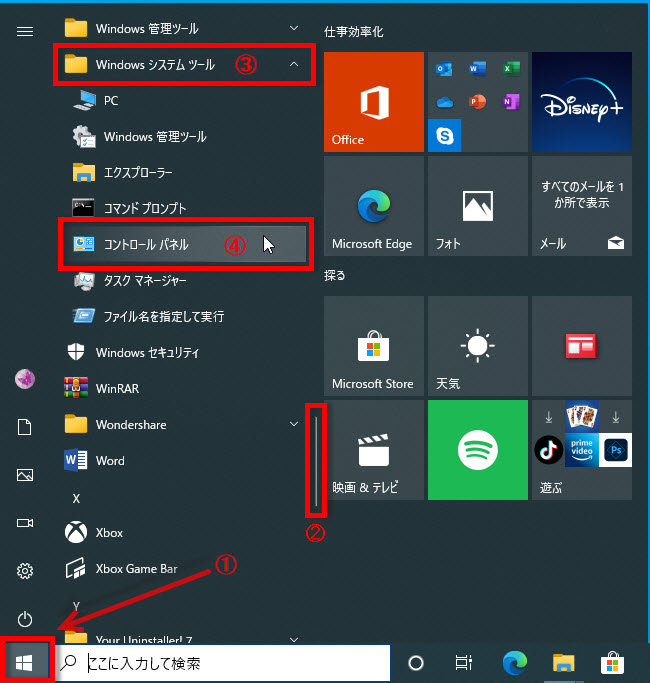
1 はじめにスタートボタンをクリックします。
2 下にスクロールして、
3 アプリ一覧の画面のWindowsシステムツールを選びクリックします。
4 システムツールの中のコントロールパネルをクリックします。
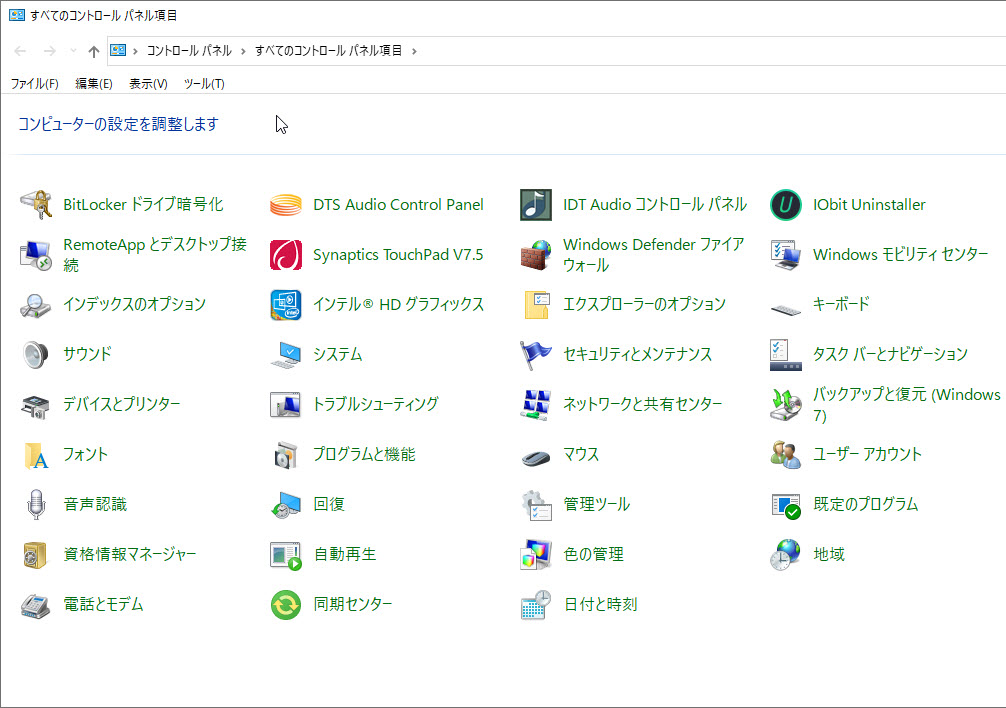
コントロールパネルが表示されました。
コントロールパネルを検索から開く
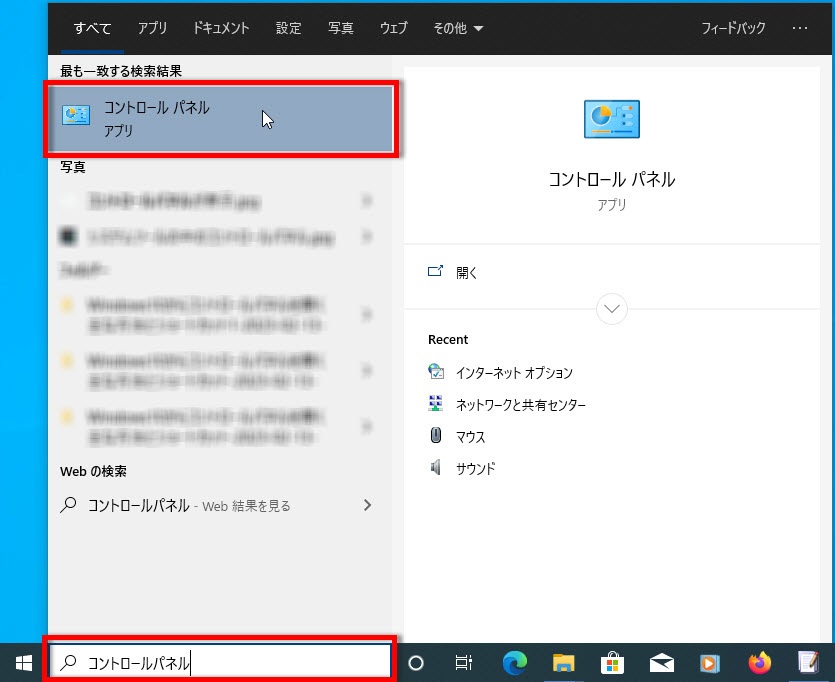
タスクバーの検索ボックスをクリックします。
コントロールパネルと入力します。
コピー、ペーストでも大丈夫です。
検索結果からコントロールパネルをクリックします。
コントロールパネルが表示されました。
コントロールパネルをエクスプローラーから開く
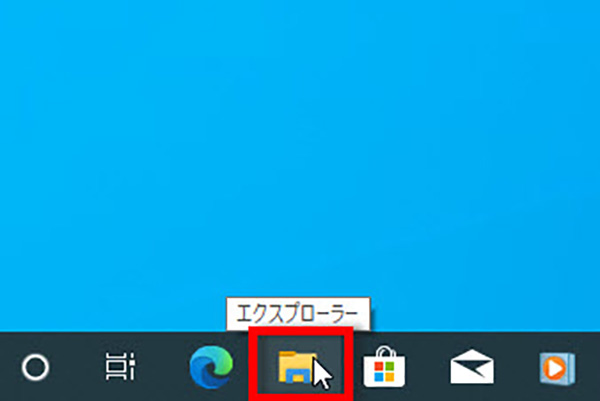
タスクバーのエクスプローラーをクリックします。
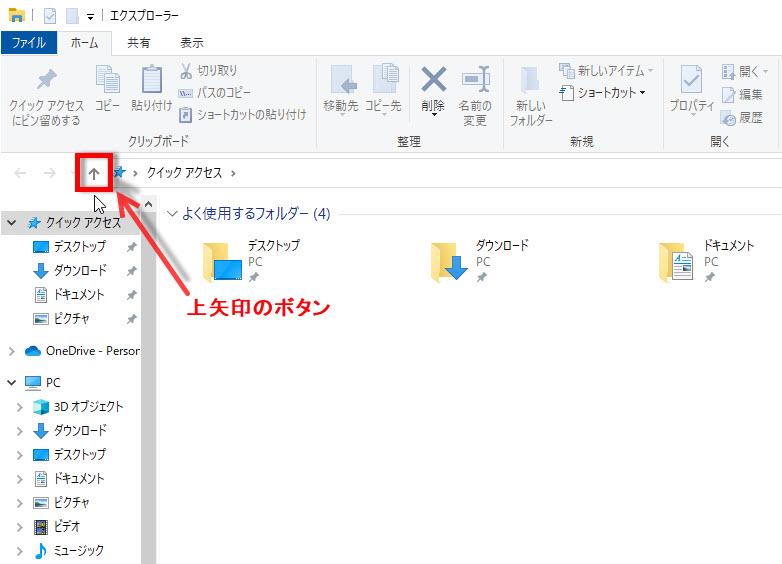
アドレスバーの左の上矢印のボタンをクリックします。
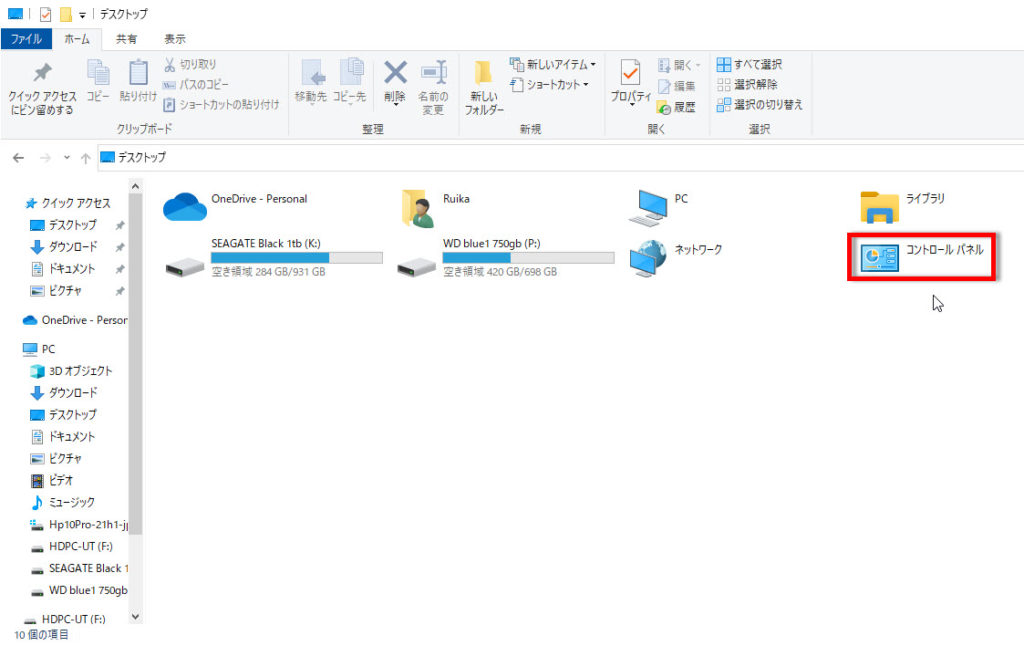
切り替わった画面にコントロールパネルがあります。
ダブルクリックでコントロールパネルが表示されます。
コントロールパネルのショートカットを作る
このような方法とは別にデスクトップにショートカットを作り、速く開く事もできます。
上と同じようにタスクバーのエクスプローラーをクリックします。
アドレスバーの左の上矢印のボタンをクリックします。
上と同じ画像です。
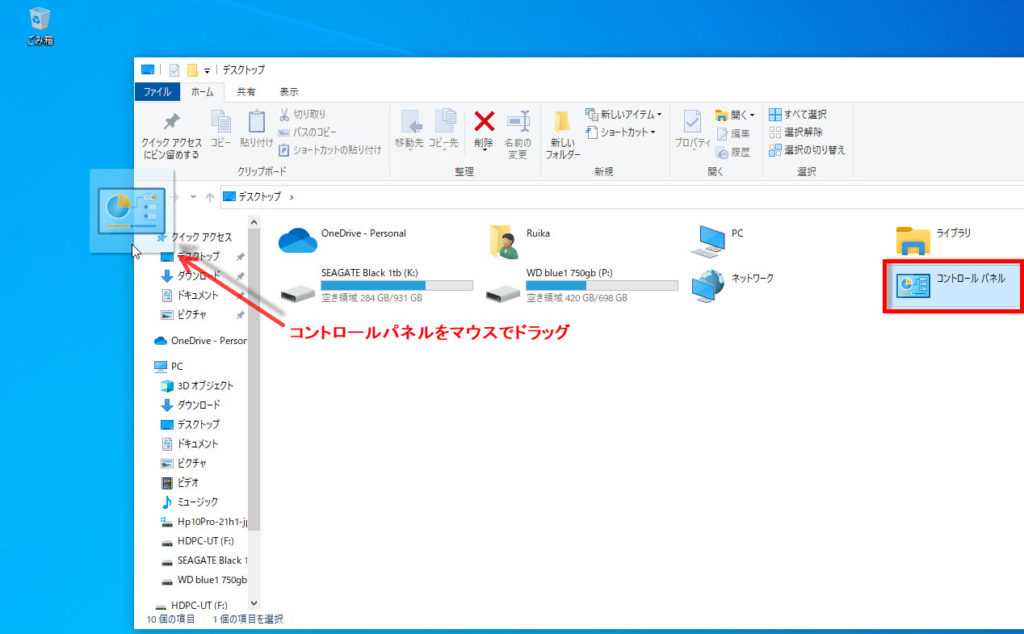
コントロールパネルをマウスでドラッグした状態で、
デスクトップに移動し、ボタンを離します。
デスクトップにショートカットができました。
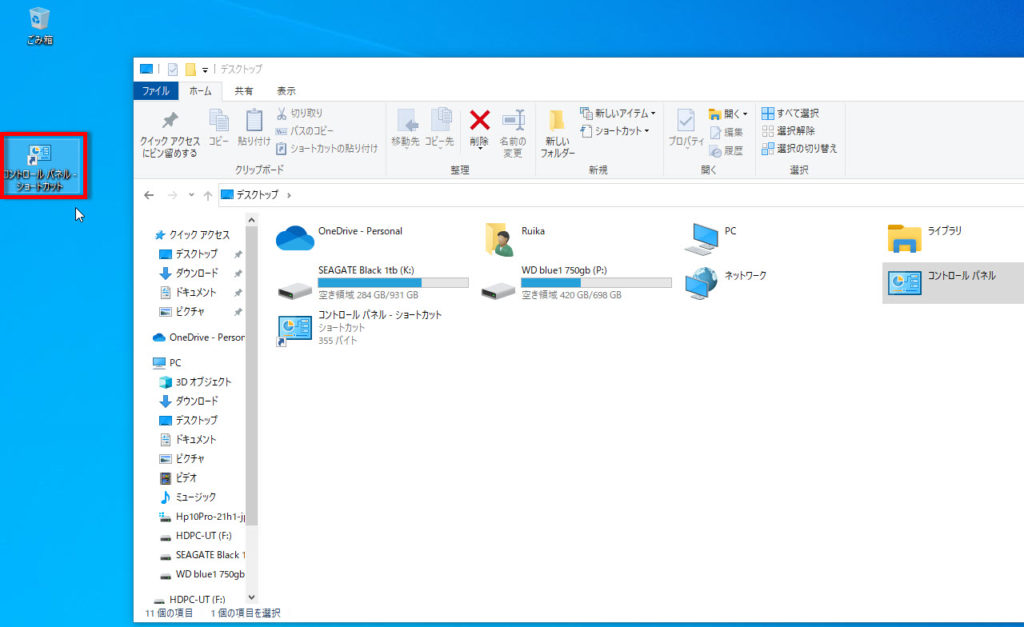
このようにするとデスクトップから速く開く事ができます。
※下記にWindows11のコントロールパネルの設定記事もあります。
Windows11でコントロールパネルを開く、ショートカットを作成する方法


コメント