

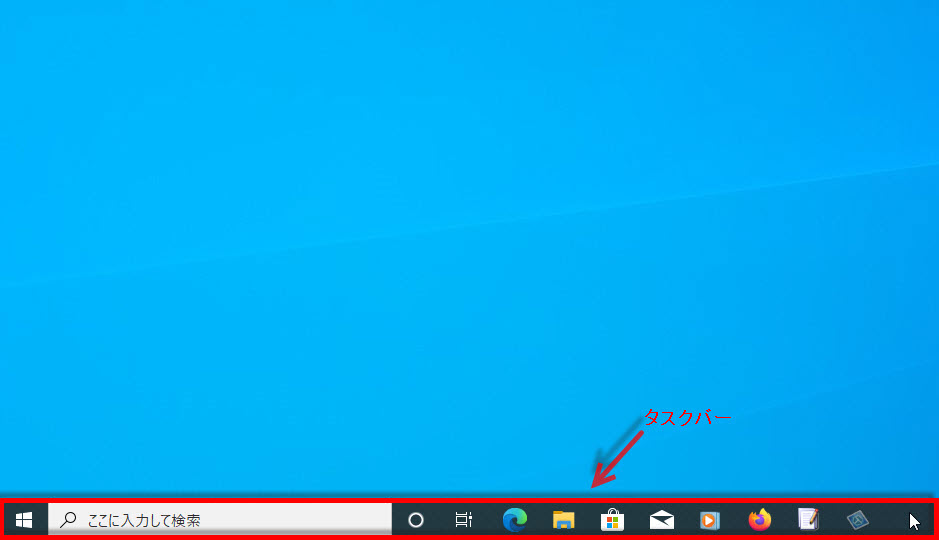
Windows10のタスクバーの位置は初期設定で、画面の下側に表示されています。
タスクバーの位置は、上側、左側、右側に移動することができます。
タスクバーの移動は、タスクバーの設定、またはマウス操作で行います。
設定画面でタスクバーの位置を移動する
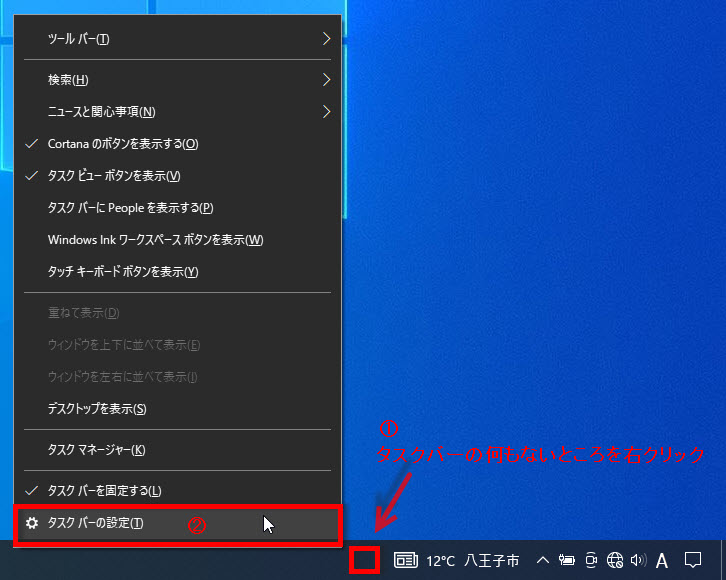
1 タスクバーの何もないところを右クリックして、
2 メニューの「タスクバーの設定」をクリックします。
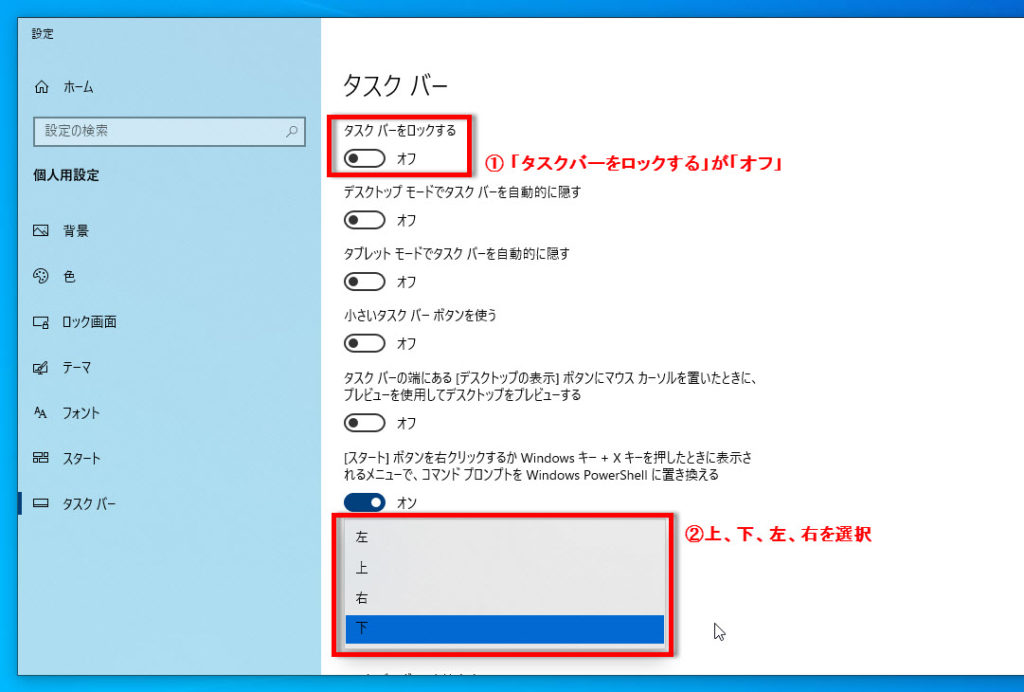
タスク バーの設定画面が開きます。
1 始めに設定画面の「タスクバーをロックする」が「オフ」になっている事を、
確認します。
タスクバーの位置の移動が完了すれば「タスク バーをロックする」を「オン」に、
戻します。
2 「画面上のタスク バーの位置」の選択メニューで左、上、右、下を選択すれば、
タスクバーの位置を移動できます。
マウス操作でタスクバーの位置を移動する
タスクバーを左クリックしたまま、表示したい所にマウスカーソルを移動して、
ボタンを離すとタスクバーが移動します。
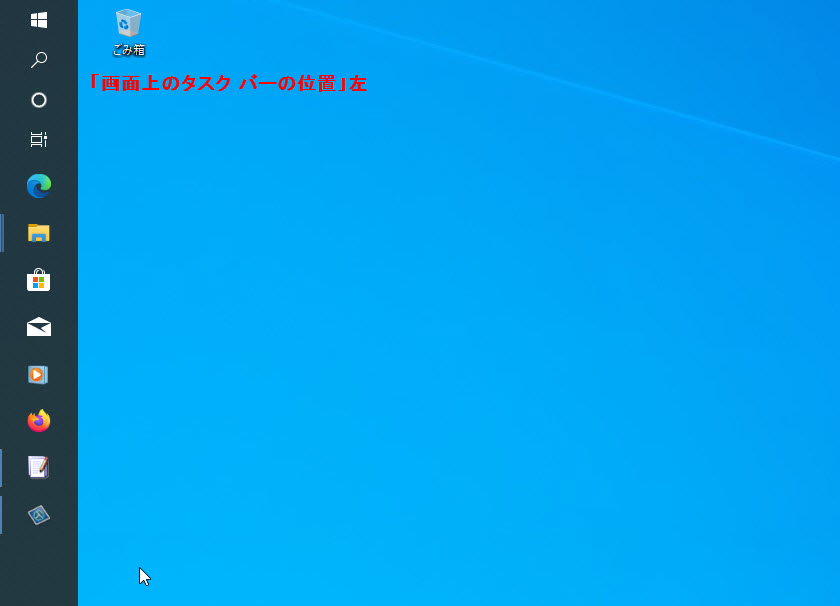
タスクバーが、左側に移動
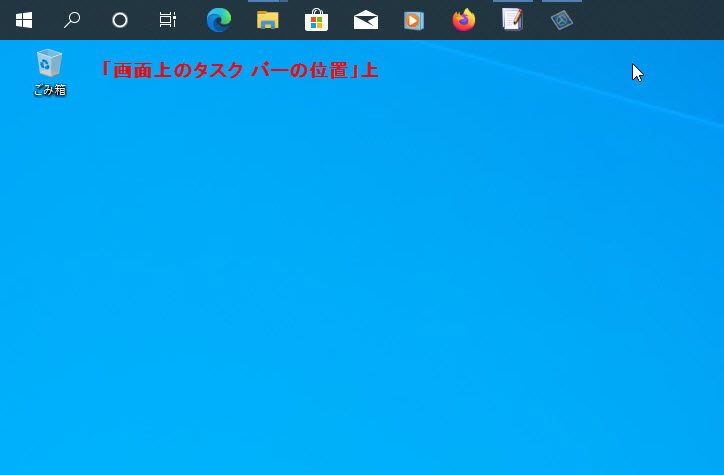
タスクバーが、上側に移動
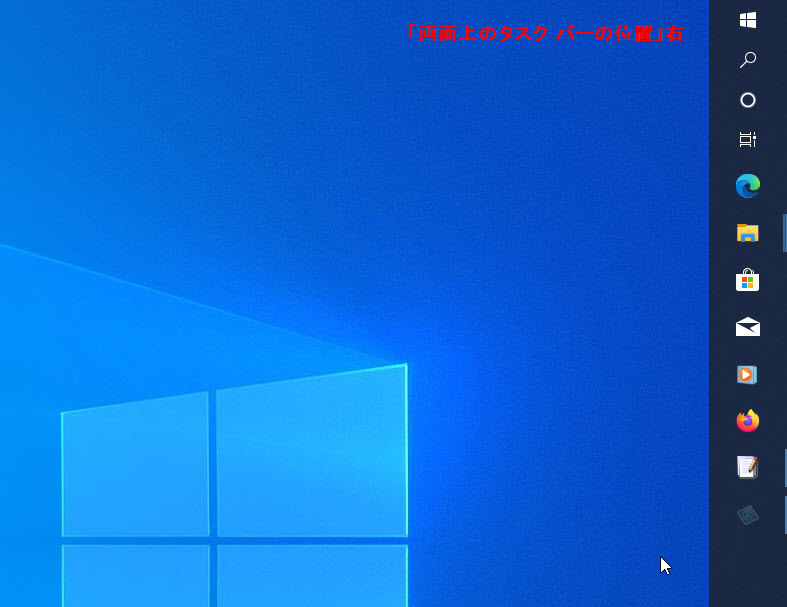
タスクバーが、右側に移動
タスクバーを表示したい所に、移動しましょう。
タスクバーのロックが有効で、あれば指定はできません。
タスクバーのロックの設定は、設定画面の他にタスクバーのメニューで変更できます。
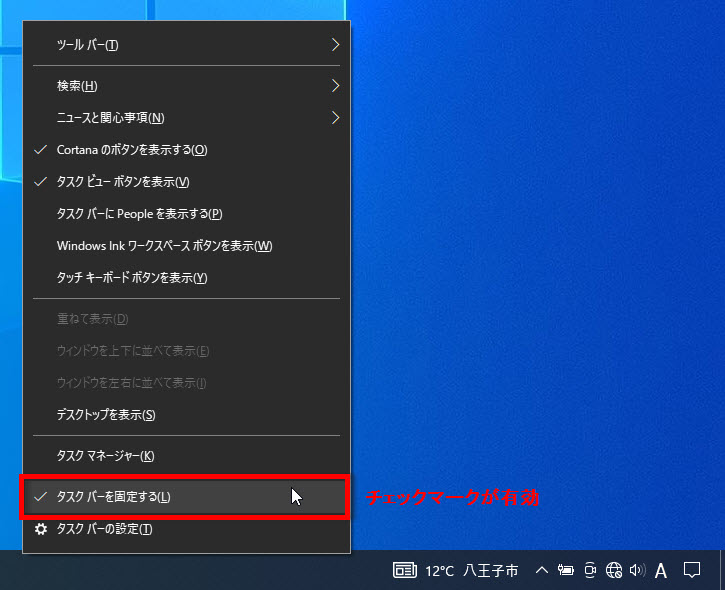
タスクバーの何もない所を右クリック、メニューの「タスクバーを固定する」を、
繰り返しクリックすると、チェックマークが有効、無効に切り替わります。
チェックマークが有効
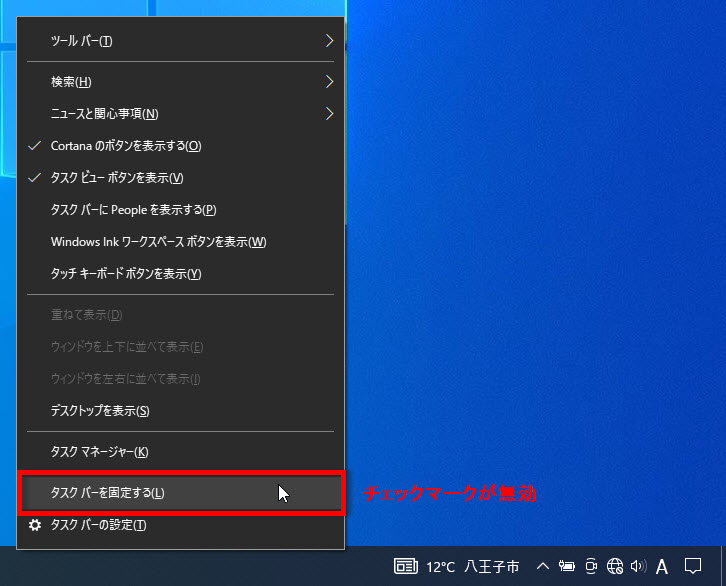
メニューの「タスクバーを固定する」のでチェックマークを無効にすると設定の、
「画面上のタスクバーの位置」も自動で「オフ」に変更されます。
チェックマークが無効
※下記にタスクバー関連の設定記事もあります。
Windows10でタスクバーとアイコンの大きさを小さくする方法


コメント